東方原作初心者が最初にやるべきこと


Windowsパソコンで東方原作を始めるなら、まずは気になる作品の無料体験版を動かしてみましょう。自分のパソコンで遊べるか、操作が合うかを確かめてから製品版を選べます。

Q1.体験版は無料?どこで手に入る?

整数ナンバリングのWindows版本編には、基本的に3面まで遊べる無料の体験版があります。購入前に、自分のパソコンで起動するか、弾を避ける操作が楽しめそうかを試せます。
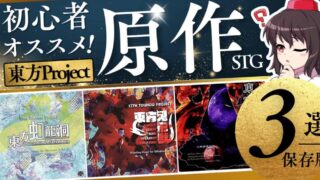
まだ作品が決まっていなければ、初心者向けの3作品から選ぶのもおすすめです。
体験版の入手先
| 遊びたい作品 | 体験版の確認先 |
|---|---|
| 紅魔郷(2002年Windows版)~紺珠伝 | 上海アリス幻樂団のゲーム紹介から、各作品のページへ進む |
| 天空璋、錦上京など、Steamで体験版を公開している作品 | 各作品のSteamストアページ。「体験版をダウンロード」の表示を確認する(天空璋、錦上京) |
体験版を入れて起動する
Steamで入手する場合
- WindowsパソコンにSteamアプリを入れ、アカウントを作成してログインします。
- 遊びたい作品のストアページで「体験版をダウンロード」を選び、案内に沿ってインストールします。
- アプリの「ライブラリ」から体験版を選び、「プレイ」で起動します。
ライブラリは、そのアカウントで利用できるゲームの一覧です。Steamをまだ使っていない場合は、公式の新規ユーザー向け案内でアプリの入手とアカウント作成を確認できます。
上海アリス幻樂団の公式サイトから入手する場合
- 作品のページから「体験版」の配布先を開き、ファイルを保存します。「製品版のアップデート」はゲーム本体ではないので、取り違えないようにしましょう。
- ZIPなどの圧縮ファイルなら、右クリックの「すべて展開」などで中身を取り出します。インストーラーが入っている場合は、付属の説明に沿ってインストールします。
- 展開先またはインストール先のフォルダを開き、説明ファイルで起動方法を確認してゲーム本体を開きます。
たとえば『風神録』の公式ダウンロードページは、3面まで遊べる体験版と配布先を案内しています。ファイル名や導入方法は作品ごとに違うため、遊びたい作品の説明を確認してください。
パソコンがない場合は?
家庭用ゲーム機で遊べる公式作品もあります。たとえば『東方紅魔郷:New Classic』は、公式サイトでSwitch、Switch 2、PS5、Steam版が案内されています。Switchで遊びたい方は、作品選びから始められます。

Q2.パッチ(アップデート)はどうすればいい?

パッチは、不具合などを修正する更新プログラムです。CD版は公式配布先を確認し、Steam版はSteamで更新を管理します。同じ作品でも、入手方法によって必要な操作が変わります。
CD版は現在のバージョンと配布元を確認する
ゲームをインストールしたら、タイトル画面やreadme.txtなどでバージョンを確認します。公式に配布されているパッチの対象バージョンと照らし合わせ、更新が必要なら説明どおりに適用してください。
| 作品名 | 更新の確認先・対応 |
|---|---|
| 風神録・地霊殿・天空璋・虹龍洞・錦上京 | 手元の版と公式の更新案内を確認。個別パッチの指定がなければ、追加適用せずに起動して動作を確かめる |
| 紅魔郷・妖々夢・永夜抄・花映塚・星蓮船・神霊廟・輝針城・紺珠伝 | 公式サイト(上海アリス幻樂団のホームページ) |
| 鬼形獣 | 博麗幻想書譜 |
| 獣王園 | 東方よもやまニュース |
紅魔郷のように、現在のバージョンによってはパッチを順番に当てる必要がある作品もあります。配布ファイルを置く場所や実行方法も作品ごとに違うので、公式の説明を読んで進めましょう。
すでに配布されている最新版なら、同じパッチを重ねて当てる必要はありません。
Steam版は更新の完了を確認する
Steam版は、通常、Steamクライアントが更新をダウンロードします。CD版向けのパッチを自分で当てる操作は、通常は不要です。
更新のタイミングはSteamの設定によって変わります。ライブラリで更新が保留されていたら、「ダウンロード」画面から進み具合を確認し、完了してから起動します。設定の詳細はSteam公式サポートでも確認できます。
購入方法で迷っている方は、Steam版とCD版の違いも確認しておくと選びやすくなります。

CD版を選ぶ場合は、ディスクを読み込む方法も必要です。


Q3.初心者が知っておく用語は?
初めて東方を遊ぶとき、以下の用語を知っておくと説明や攻略記事を読みやすくなります。
自機(じき)

自分の機体の略で、プレイヤーが操作するキャラクターのことです。
基本的には博麗霊夢と霧雨魔理沙が選べます。
クリアを優先するなら、霊夢が扱いやすいと言われることが多いです。
残機・ボム

- 残機:ミスしたあとに使える予備の人数。残機が0の状態でさらにミスすると、通常はゲームオーバーになります。
- ボム:使用すると周囲の弾を消したり、無敵時間が得られたりする緊急用の技。ミスする前に使うと、残機を守れます。
※作品によっては、霊撃と呼ばれることもあります。
低速移動(ていそくいどう)
Shiftキーを押している間、自機の移動速度が遅くなる操作です。
ゆっくり動くことで、弾の間を細かく避けやすくなります。妖々夢以降の多くの作品では、低速移動中に当たり判定(ここに弾が当たると被弾になる範囲)も表示されます。2002年Windows版の紅魔郷には、この表示はありません。

Q4.キーボードとゲームパッドの設定はどうする?
キーボードは、まず作品の基本操作を確認する
従来のWindows版本編では、次のキーが基本です。
| 操作 | キー | 使いどころ |
|---|---|---|
| 移動 | 方向キー | 自機を上下左右に動かす |
| ショット | Z | 押している間、弾を撃つ |
| ボム(作品によっては霊撃) | X | 弾を避けきれないと感じたときに使う |
| 低速移動 | Shift | 押している間、ゆっくり動く |
| 一時停止 | Esc | ゲームを止める・再開する |
メニューでは方向キーで項目を選び、Zキーで決定、Xキーでキャンセルする作品が多いです。キー配置をゲーム内で変更できるかは作品によります。
たとえば『天空璋』の公式ストアページは、この基本操作に加えてCキーの「季節開放」を案内しています。作品独自の操作も、マニュアルで確認しておきましょう。
起動したら、ゲーム開始の項目へ進む
『風神録』の公式マニュアルでは、「Start」が通常のゲームを始める項目で、選ぶと難易度選択へ進みます。「Extra Start」は条件を満たしたあとに遊べる追加ステージです。
最初は、難易度を選べる作品ならEasyで操作を試してみましょう。ゲームパッドを使う場合は、始める前に「Option」などからボタン設定を確認します。メニュー名や設定場所は作品によって異なります。
ゲームパッドは、ボタンの割り当てを確認する

ゲームパッドで遊ぶ場合は、タイトル画面の「Option」や「Key Config」などでボタンを設定します。たとえば『地霊殿』の公式マニュアルは、キーボード操作と、キーコンフィグができるパッド操作を分けて説明しています。
パッドのボタン設定ができることと、キーボードのキー配置を変更できることは別です。メニューの名前や設定できる項目も、遊ぶ作品の説明を確認してください。
最初は、ショットを押しながら低速移動できるか、危ないときにボムを押せるかを試してみましょう。ボタンの押しにくさを感じたら、割り当てを変えて確かめます。
コントローラーとキーボードの選び方
キーボードでもゲームパッドでも遊べます。手元にある機器で操作を試し、自分が細かく動きやすい方を選びましょう。

参考:筆者のボタン設定
以下は筆者の設定例です。低速移動とボムを押しやすい場所に置くための一例として、参考にしてみてください。


Q5.ストーリーや能力設定は何処にある?

みんなが「このキャラの能力は〜」「設定だと〜」と話しているのに、いったい何処に書いてあるの?と感じたことはありませんか。
実はゲーム本編とは別に、おまけテキストやマニュアルとして公式の設定が公開されています。
ストーリーやキャラクターの能力設定は、主に次の場所で読めます。
マニュアルの場所(作品によって違う)
主にストーリーやゲームシステムを説明しています。
東方はゲーム内会話だけだと、何が起こっているのか把握するのが困難なため、ゲームプレイ前に読むことをオススメします。
| 対象 | 場所 |
|---|---|
| 星蓮船まで(th06.紅魔郷~th12.星蓮船) | ゲーム外ファイル(ゲームフォルダ内のテキストなど) |
| 神霊廟以降(th13.神霊廟~th20.錦上京) | ゲーム内マニュアル(ゲームのメニューから閲覧) |
おまけテキスト・キャラ設定(ゲーム外ファイル)
各作品にはおまけテキスト(キャラクターの設定やストーリーが書かれたテキスト)が付いており、ゲーム内メニューではなく、ゲームフォルダ内の外部ファイルとして同梱されています。
おまけには、その作品に登場するキャラクターの情報から、Extraのストーリーが記載されていることが多いです。基本的に本編のネタバレを多く含むので、ゲームクリア後等に確認することをオススメします。
確認方法の一例
Steam版
Steamアプリのライブラリで該当作品を右クリックし、「管理」→「ローカルファイルを閲覧」を選びます。開いたフォルダでomake.txtなどのテキストファイルを探します。Steam版はここを開かないと見つけづらいので注意してください。
パッケージ版/旧作品
インストールしたフォルダを開き、omake.txtやreadme.txtなどのテキストファイルを探します。作品ごとにファイル名は少し違いますが、「おまけ」「キャラ設定」「omake」「readme」といった名前が目印になります。

おまけテキストと同じ種族・能力を、作品別にさっと確認したいときはキャラクター一覧へ。

体験版を起動したら、まず低速移動とボムを試そう

弾が近づいたら低速移動、避けきれないと感じたらボム。最初からクリアを急がず、まずはその二つを使ってみましょう。
気に入った作品を購入したあとは、入手方法に応じて更新を確認します。物語の導入はマニュアルで、キャラクター設定やExtraの物語はクリア後におまけテキストで読むと、本編の会話も違って見えてきます。