ゲームパッドで東方原作や弾幕シューティングをプレイするとき、移動は十字キーでやりたいという方は多いと思います。
一方で、接続したら左スティックしか反応しない「十字キーが使えない」と困っている方も少なくありません。
東方原作の多くは、ゲーム内で十字キーだけを選んで割り当てるようなキーコンフィグがありません。
そのため本記事では、パッド側の入力方式の切り替え(Xinput/DirectInput)と、JoyToKey(ジョイトゥキー)で十字キーをキー入力に変換する方法に絞って説明します。


なぜ十字キーを使いたいのか?

弾幕シューティングでは8方向の正確な移動が重要です。
十字キーは上下左右(と斜め)がはっきり分かれており、意図しない方向に入力しにくいという利点があります。
一方、左スティックは傾きの強さで連続的に方向が変わるため、ちょっとした傾きで「斜め」が入りやすく、縦横だけ動かしたいときに微妙な斜め入力が混ざることがあります。
東方のように当たり判定がシビアなゲームでは、その差がミスにつながりやすいです。
また、指を離した瞬間に自機が止まるのも十字キーが有利です。スティックは指を離してから中心に戻るまで物理的に時間がかかりますが、十字キーは力を抜くだけで即座に未入力に戻ります。
「止まりたいところでピタッと止まる」安心感は、このレスポンスの良さに支えられています。
ゲームパッドを使うなら、この感覚を得るためにも、可能な限り十字キーに移動を割り当てるのがおすすめです。


十字キーが使えない・認識されない主な理由
ゲームパッドを挿しても十字キーが反応しない場合、次のような原因が考えられます。
| 原因 | 説明 |
|---|---|
| ゲーム | 東方原作などでは、パッドの移動が左スティック(軸)に固定されており、十字キーを押しても自機が動かないことがある |
| PCの認識 | XinputとDirectInputなど、パッドのモードや入力方式がゲーム・ツールと噛み合わず、十字キーがそもそも届いていないように見えることがある |
※「スティックは動くのに十字キーだけ効かない」のは、上のどちらか(または両方)の可能性があります。
ゲーム内だけでは十字キーに切り替えられないケースが多いので、次の順で試すのが現実的です。
- パッドのXinput/DirectInputを切り替えて、認識を合わせる(ステップ1)
- JoyToKeyで十字キーをキーボードのキーに変換し、ゲームはキー操作で動かす(ステップ2)
ステップ1:コントローラーのXinputとDirectInputを切り替える
Windowsでゲームパッドを使うとき、大きく分けて次の2種類の入力方式があります。
| 方式 | ざっくりしたイメージ |
|---|---|
| Xinput | Xbox 360/Xbox One 系コントローラーでよく使われる方式。 最近のWindows向けゲームと相性がよいことが多い |
| DirectInput | 昔からある方式。 パッドやゲームによってはこちらでないと十字キーやボタンが正しく取れることがある |
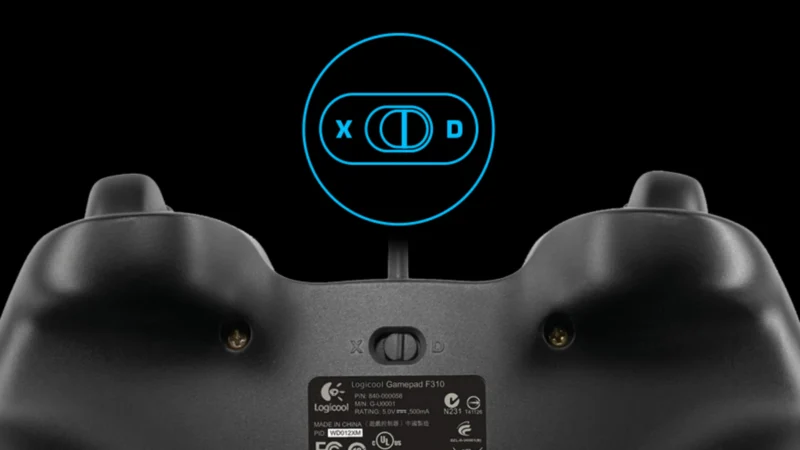
多くの汎用ゲームパッドには、XinputとDirectInput(表記は「X/D」「MODE」など)を切り替えるスイッチがあります。
位置は背面・側面・モードボタン付近など、機種によって異なります。付属の説明書や製品ページで「モード切替」を確認してください。
接続した状態でもう一方のモードに切り替え、東方原作で十字キーが効くか試します。効かない場合や、そもそも切り替えがない場合はステップ2(JoyToKey)へ進みます。

ステップ2:JoyToKeyで十字キーをキーに割り当てる
ステップ1で十字キーが使えるようにならない場合、またはコントローラーに入力モードの切り替えがない場合は、十字キーの入力をキーボードの矢印キーに変換する方法を使います。
そのための定番がJoyToKey(ジョイトゥキー)です。
JoyToKeyをおすすめする理由
- キーコンフィグがシンプルなゲームでも使える
十字キーを「キーボードのキー」に変換するので、ゲーム側はいつも通りキーボードの移動キーを割り当てればよくなります。 - 設定の流れが把握しやすい
十字キー上下左右を、矢印キー(↑↓←→)や任意のキーに割り当てるだけです。 - 多くのパッドに対応
Xinput/DirectInputどちらで認識されていても、JoyToKey上で入力が取れれば利用できます。
公式サイト:JoyToKey(窓の杜などで配布)
実際に使ってみて「これは手放せない!」って思ったら、自分のタイミングでライセンス料を支払って作者さんを応援する仕組みなの。
JoyToKeyの設定手順
1.JoyToKeyからダウンロードする
上記リンクよりHPへ飛び、下記よりダウンロードする箇所場所を選択します。(一番わかりやすいのは「窓の社」でオススメです。)

広告や有料版が表示されますが、ダウンロードを押していただくと無料でダウンロードが可能です。
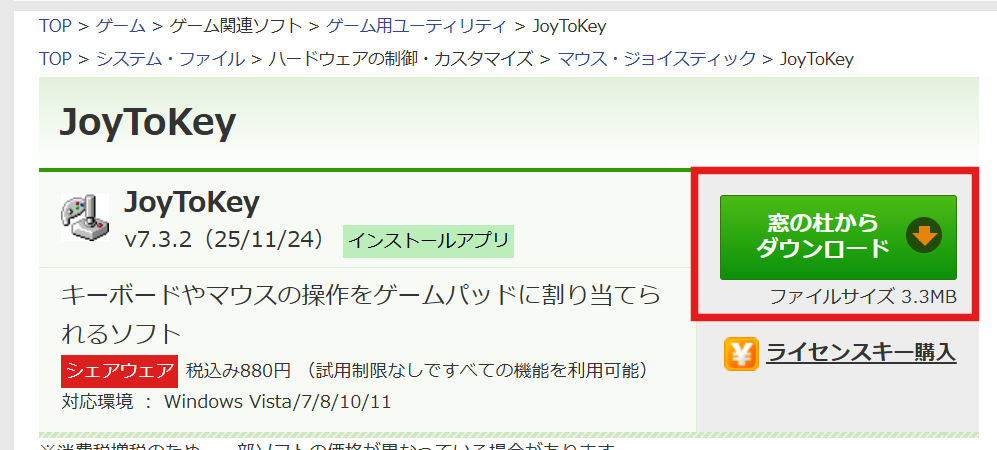
「JoyToKeySetup_ja.exe」がダウンロードできるので、ダブルクリックしてインストールを完了します。
2.ソフトの設定
インストールが完了したら、実際にソフトを開きます。

上記の状態でコントローラーのボタンを押してみると、対象のボタンが黄色で表示されます。これで十字キーの場所を選択し、「簡易設定ウィザード」を開いてください。

選択した十字キーに当てはまるキーボードの矢印キーをそれぞれ当てはめてください。1枚目の画像のように、機能列とボタン列が当てはまっていれば設定可能です。
これで、ゲームは「キーボードの矢印キーが押されている」と認識するため、実質的に十字キーで移動しているのと同じ操作になります。
実際に東方を開いて動かしてみましょう!
まとめ
- 弾幕シューティングでは十字キーの方が、スティックより意図した方向だけを入力しやすく、おすすめです。
- 東方原作の多くはゲーム内だけでは十字キーに切り替えられないことがあります。
- まずはパッドのXinput/DirectInput(X/D)を切り替えて、認識が変わるか試しましょう(切り替えがない機種もあります)。
- ステップ1で直らないとき/切り替えがないときは、JoyToKeyで十字キーを矢印キーなどに割り当て、ゲーム側はキーボードの移動キーで遊ぶのが再現性の高い方法です。
ゲームパッドを買ったあとで「十字キーで動かしたい」という方は、まずモード切替を試し、それでもダメなときや切り替えがないときにJoyToKeyを導入してみてください。