東方で十字キーが反応しない?JoyToKeyでパッド操作を快適にする設定例


ゲームパッドで東方原作を遊ぶとき、移動は十字キーでやりたいという人は少なくありません。
ところが接続してみると、左スティックだけが動き、十字キーが反応しないことがあります。
ゲーム側に十字キーを移動へ割り当てる設定がない場合は、パッド側の設定やキー変換ツールで対応します。
まずはパッドの入力方式を確認し、直らなければJoyToKeyで十字キーを矢印キーへ変換します。
Xinput/DirectInput(X/D)の切り替えは、対応するパッドで試せます。切り替えがない機種でも、JoyToKeyが十字キーの入力を認識すれば設定できます。
なぜ十字キーを使いたいのか?

弾幕シューティングでは8方向の正確な移動が重要です。
十字キーは、上下左右の押す位置を指で確かめながら操作できます。縦横だけ動かしたいときに、方向を合わせやすいのが利点です。
スティックを使う場合も、東方の自機の移動は基本的に8方向です。ただ、傾ける向きが少しずれると、真上へ動かしたつもりが斜め入力になることがあります。
東方のように当たり判定がシビアなゲームでは、その差がミスにつながりやすいです。
止めたい位置で指を離す感覚や、斜め入力のしやすさにはパッドごとの違いもあります。十字キーでも意図しない方向が入るなら、別のパッドやキーボードも試してみてください。
ゲームパッドを使うなら、可能な限り十字キーに移動を割り当てるのがおすすめです。


十字キーが使えない・認識されない主な理由
ゲームパッドを挿しても十字キーが反応しない場合、次のような原因が考えられます。
| 原因 | 説明 |
|---|---|
| ゲーム | 東方原作などでは、パッドの移動が左スティック(軸)に固定されており、十字キーを押しても自機が動かないことがある |
| PCの認識 | XinputとDirectInputなど、パッドのモードや入力方式がゲーム・ツールと噛み合わず、十字キーがそもそも届いていないように見えることがある |
ゲーム内だけでは十字キーへ切り替えられないケースが多いので、次の順で試します。
- パッドのXinput/DirectInputを切り替えて、認識を合わせる
- JoyToKeyで十字キーをキーボードのキーに変換し、ゲームはキー操作で動かす
パッドのXinputとDirectInputを切り替える
Windowsでゲームパッドを使うとき、大きく分けて次の2種類の入力方式があります。
| 方式 | ざっくりしたイメージ |
|---|---|
| Xinput | Xbox 360/Xbox One 系コントローラーでよく使われる方式。 最近のWindows向けゲームと相性がよいことが多い |
| DirectInput | 昔からある方式。 パッドやゲームによってはこちらでないと十字キーやボタンが正しく取れることがある |
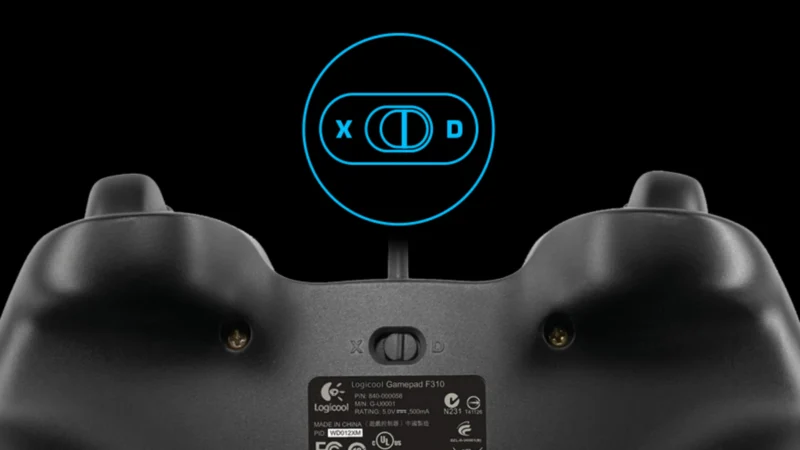
XinputとDirectInputの両方に対応し、切り替えられるゲームパッドがあります。X/Dスイッチの有無や切り替え方は、製品の説明書で確認してください。
位置は背面、側面、モードボタン付近など、機種ごとに異なります。
付属の説明書や製品ページで「モード切替」を確認してください。
説明書に沿ってモードを切り替え、必要ならパッドを接続し直して、ゲームを起動し直します。十字キーが効かない場合や、切り替え機能がない場合はJoyToKeyへ進みます。

JoyToKeyで十字キーをキーに割り当てる
モード切替で十字キーが使えるようにならない場合、または切り替え自体がない場合は、十字キーの入力をキーボードの矢印キーへ変換します。
そのための定番がJoyToKeyです。
JoyToKeyをおすすめする理由
- キーコンフィグがシンプルなゲームでも使える
十字キーを、ゲームが受け付ける矢印キーへ変換できます。ゲーム側で移動キーを変更する必要はありません。 - 設定の流れが把握しやすい
十字キー上下左右を、矢印キー(↑↓←→)や任意のキーに割り当てるだけです。 - 多くのパッドに対応
Xinput/DirectInputどちらで認識されていても、JoyToKey上で入力が取れれば利用できます。
公式サイト:JoyToKey公式ダウンロードページ
JoyToKeyの設定手順
1.JoyToKeyからダウンロードする
公式ダウンロードページを開き、「joytokey.netからダウンロード」「Vectorからダウンロード」「窓の杜からダウンロード」のいずれかを選びます。掲載画像は窓の杜を利用した例です。

試用するためのダウンロードと、ライセンスの購入は別です。窓の杜を利用する場合は、JoyToKeyの紹介ページにあるダウンロードの案内へ進みます。
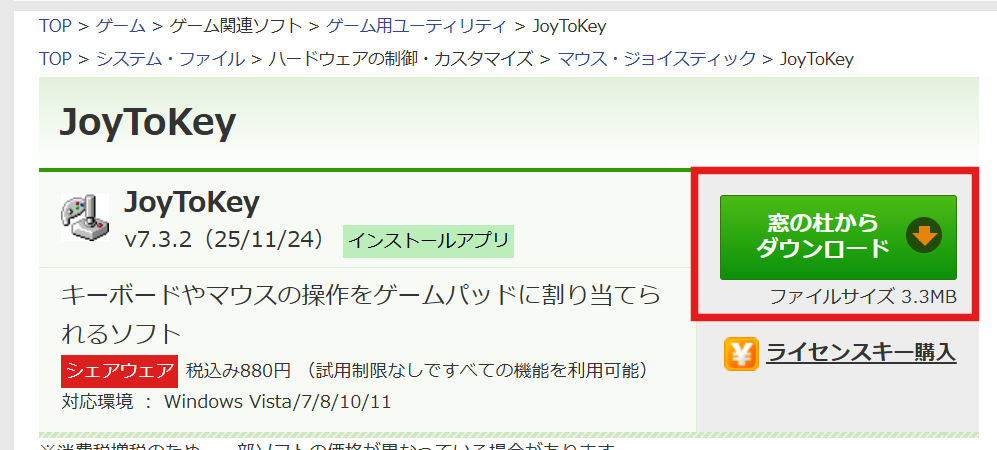
「JoyToKeySetup_ja.exe」がダウンロードできるので、ダブルクリックしてインストールを完了します。
2.ソフトの設定
インストールが完了したら、実際にソフトを開きます。

十字キーを上・下・左・右へ順に押し、押した方向に対応して黄色くなる行を確認します。十字キーが「POV」として認識される機種もあるため、左スティックの行と取り違えないようにしてください。確認した行を選び、「簡易設定ウィザード」でキーを割り当てます。

十字キーの上には↑キー、下には↓キー、左には←キー、右には→キーを割り当てます。設定後は、上下左右それぞれの行に対応するキーが入っているか確認してください。
これで、ゲームは「キーボードの矢印キーが押されている」と認識するため、実質的に十字キーで移動しているのと同じ操作になります。
JoyToKeyを起動したまま東方を開き、上下左右と斜めに動けるか、十字キーを離すと止まるかを確認します。設定に使ったプロファイルが選択されていることも確かめてください。
十字キーに対応する行が見つからない場合は、JoyToKeyのオプションで表示する軸・POVの種類を確認します。詳しくは公式FAQ「一部の十字キーの割り当てがおかしい・変更したい」を参照してください。
まとめ
- 弾幕シューティングでは十字キーの方が、意図した方向だけを入力しやすく、おすすめ。
- まずはパッドのXinput/DirectInput(X/D)を切り替えて、認識が変わるか試しましょう。
- 入力方式の切り替えで直らないときや、切り替え機能がないときは、JoyToKeyで十字キーを矢印キーなどに割り当て、ゲームにはキーボード入力として操作を送れます。
ゲームパッドを買ったあとで「十字キーで動かしたい」という方は、まずモード切替を試し、それでもダメなときや切り替えがないときにJoyToKeyを導入してみてください。